
智能办公(AI 对话工作台)
这是你用得最多的地方——一个"和 AI 聊天干活"的界面。左边是历史会话列表,右边是聊天区,可以连续多轮对话。
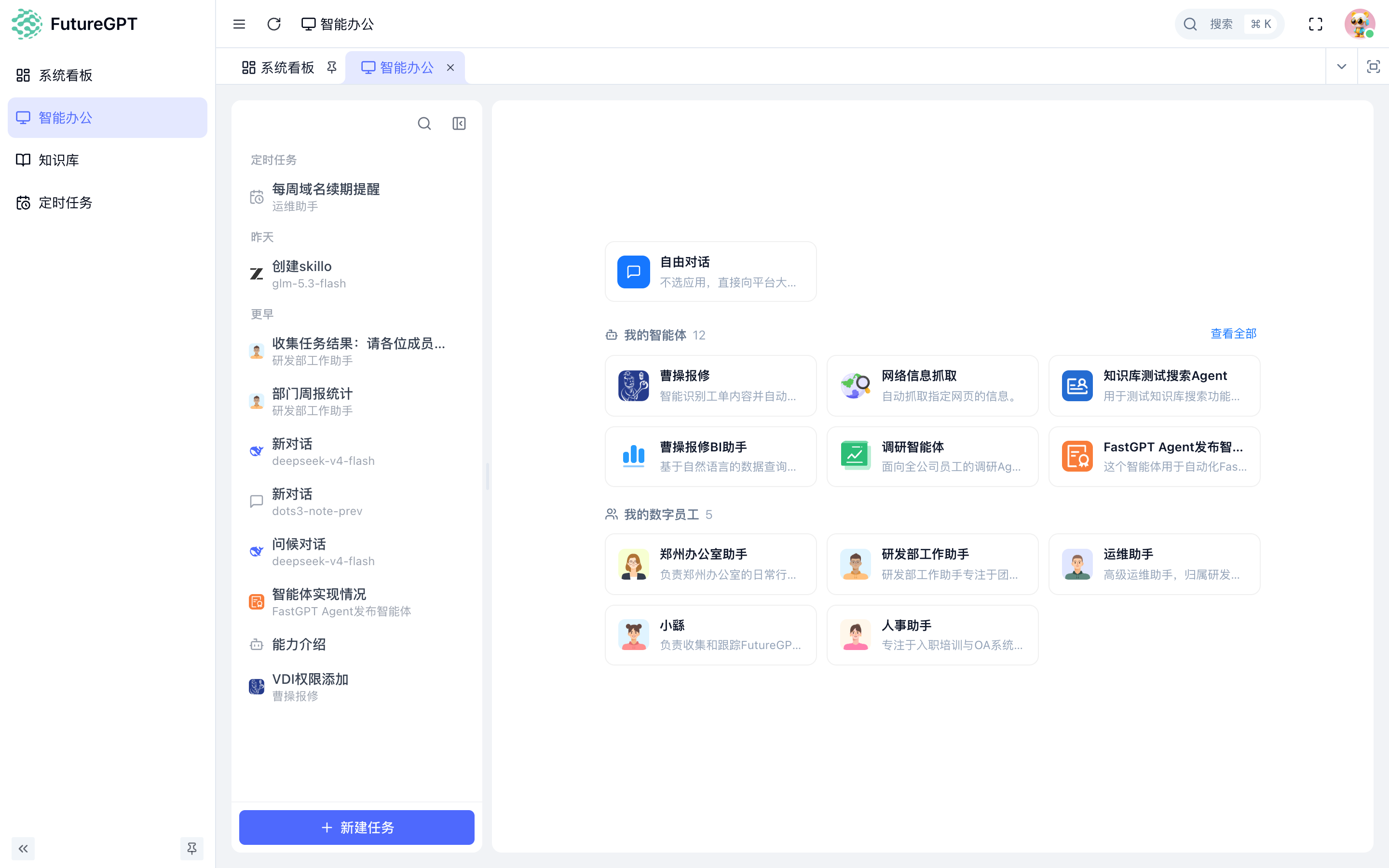
图 3 智能办公对话界面
开始一段对话
- 点左下角"新建任务",或在首页直接选:
- 自由对话:不挑角色,直接问平台 AI;
- 我的智能体 / 我的数字员工:选一个专门的角色来答(可"查看全部")。
- 选定某个智能体或数字员工后,它挂的知识库和技能在这次对话里都能用。
- 回答是一个字一个字出现的,需要的话能看到 AI 的思考过程;不想等随时点停止。桌面客户端还能让它重新回答。
管理会话
- 左侧历史会话按"定时任务 / 昨天 / 更早"分组,可重命名、删除,顶部能搜索、能折叠。
- 桌面客户端还能把会话置顶(只在本机生效)。
传文件
- 对话里直接传文档、表格、图片,AI 能读能分析。
- AI 帮你做出来的东西(报表、文档等)集中在"交付看板"里,可在线预览、可下载。
- 如果答案来自知识库,正文下面会标"引用来源",点开能看原文档。
看回答
- 图表、数据表格、统计卡片、网页、Office 文档都能直接显示出来,不用你复制到别处再看。
- 数字员工的回答下面可能有"参考记忆 N 条",点开能看它这次用了哪些之前记住的内容,一目了然。
聊太久内容会丢吗
- 不会。会话太长时系统会自动"压缩"老内容,留一份摘要接着聊;重要的约定在压缩前会先存进数字员工的长期记忆。
- 桌面客户端可以"清除上下文"重新开始;"消息调试"里能看到这次用了哪个模型、花了多少 Token。
让智能体找帮手
智能体可以把子任务派给别的智能体去做(异步执行):对话里有一张"委托卡片"显示进度和结果,等待期间你可以继续聊别的。子智能体要处理本会话的文件时,相关附件会自动复制过去,不用你操心。
待办和审批
- 工作流运行时,桌面客户端会在对话里显示"运行步骤卡片",每个节点到哪一步、输入输出是什么、耗时多少都能看。
- 流程走到"人工介入"节点时,处理人会在输入区直接看到待办表单,可以在"表单 / 对话"之间切换:按表单填,或者先问清楚再填;提交后自动回到主会话。
- 有新待办时,顶部铃铛会推送提醒,桌面端侧栏亮红点。
通知中心
顶部铃铛就是通知中心,任何页面都在:
- 浏览器端实时收系统通知和提醒,可单条已读、可全部已读。
- 桌面端弹窗分"待办"和"提醒"两个页签:待办(比如审批)可以就地打开表单处理;未读消息有角标提示。
个人中心
点右上角头像进入(浏览器端):
- 基本设置:昵称、邮箱、性别、电话。
- 安全设置:改登录密码。
- 三方系统:管理绑定的第三方业务系统账号(单点登录用)。
- 在线设备:看当前登录设备,发现异常可以强制下线。
- 我的用量:头像下拉菜单里,能看自己的 Token 消耗汇总和趋势。
手机 App 在"我的"页有同类功能:看账号和部门信息、换头像、改手机号/邮箱/密码。